Hinweis
Diese Anleitung wurde mit Windows 11 und Google Chrome erstellt.
Sie können diese Anleitung auch für andere Betriebssysteme (z.B. Windows 10) und Browser (z.B. Microsoft Edge) verwenden, da die Vorgehensweise sehr ähnlich ist.
Anleitung
Step 1
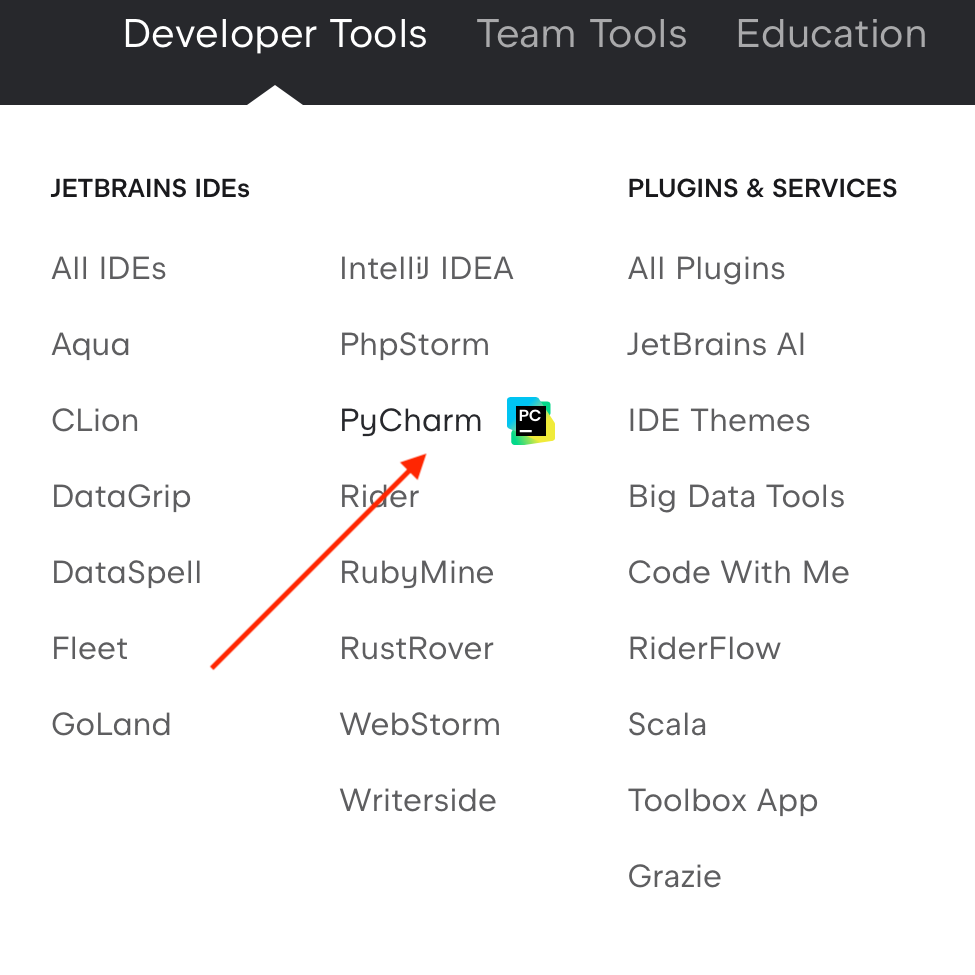
Rufen Sie die Website von JetBrains auf. Klicken Sie dort mit der Maus auf Developer Tools
.
Step 2
Wählen Sie unter Developer Tools
das Produkt PyCharm
aus.

Step 3
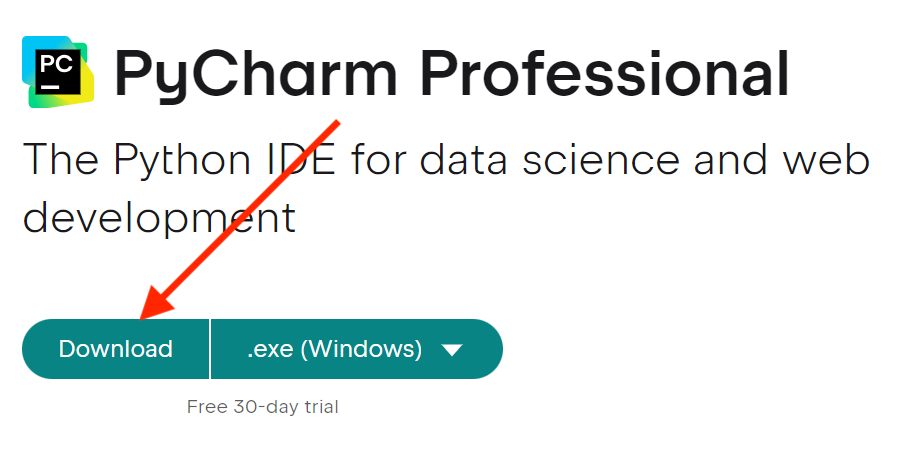
Klicken Sie nun auf Download
.
Step 4
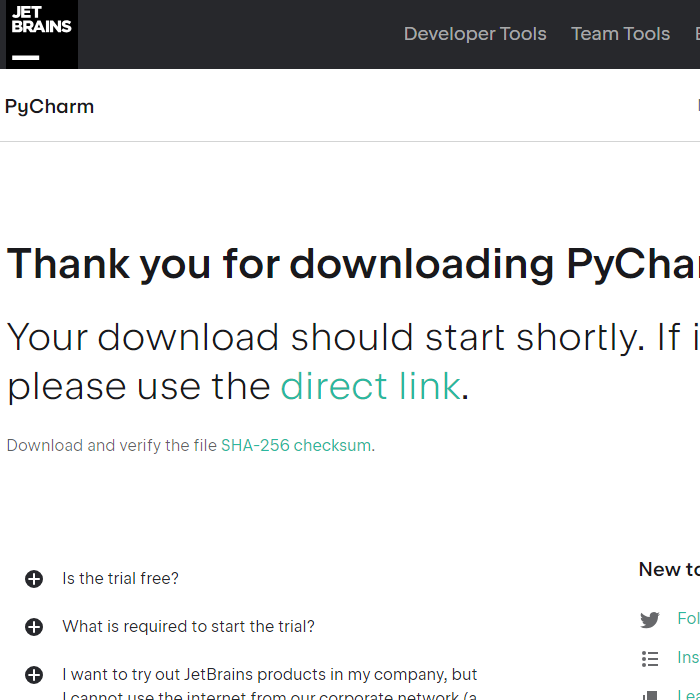
Klicken Sie auf Download
.
Step 5
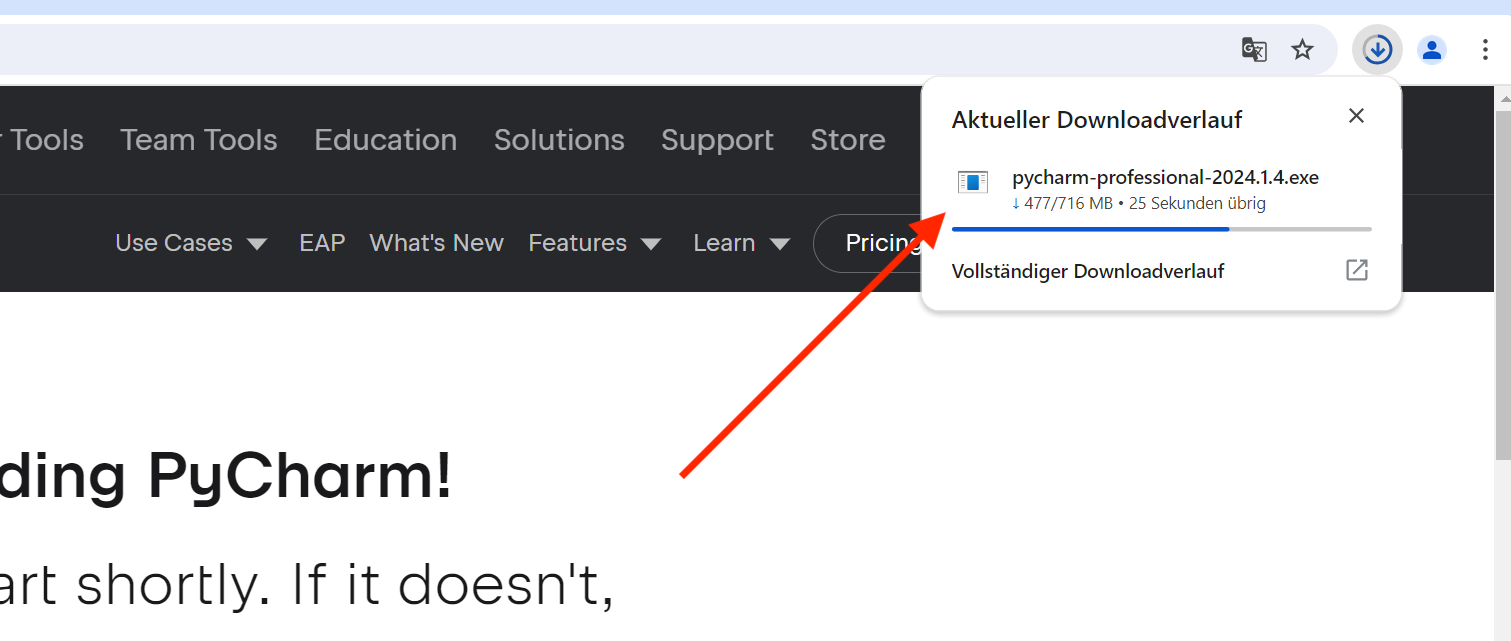
Warten Sie, bis der Download beginnt.
Step 6
Warten Sie, bis der Download abgeschlossen ist.

Step 7
Öffnen Sie das Download-Menü
, indem Sie auf klicken. Klicken Sie dann auf (Öffnen
), um die Installation zu starten.
Step 8
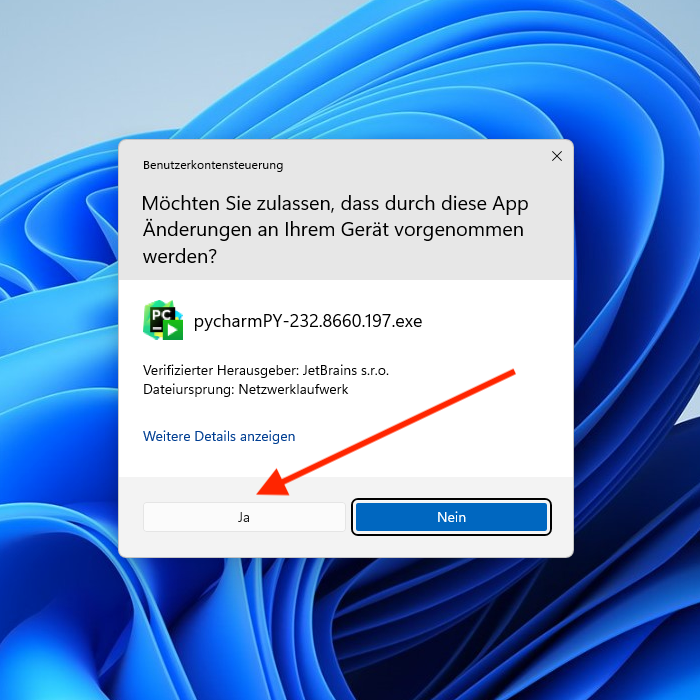
Erlauben Sie die Installation, indem Sie auf Ja
klicken.

Step 9
Klicken Sie auf Next
.

Step 10
Klicken Sie erneut auf Next
.

Step 11
Wählen Sie zuerst PyCharm
und .py
aus und klicken Sie dann auf Next
.
Step 12
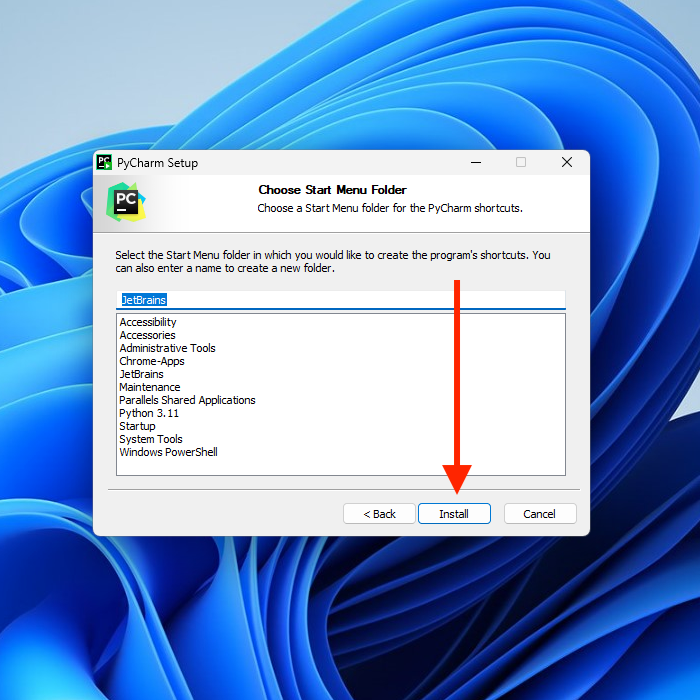
Klicken Sie auf Install
.
Step 13
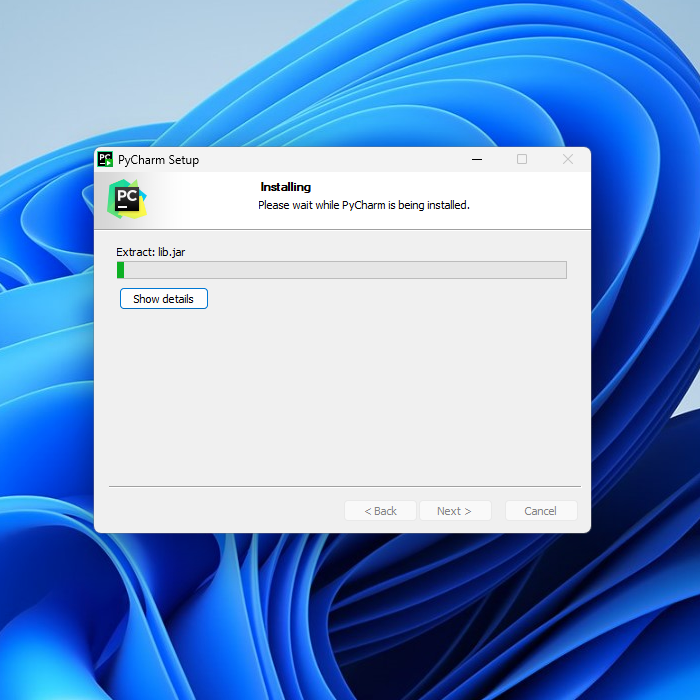
Warten, bis die Installation abgeschlossen ist.
Step 14
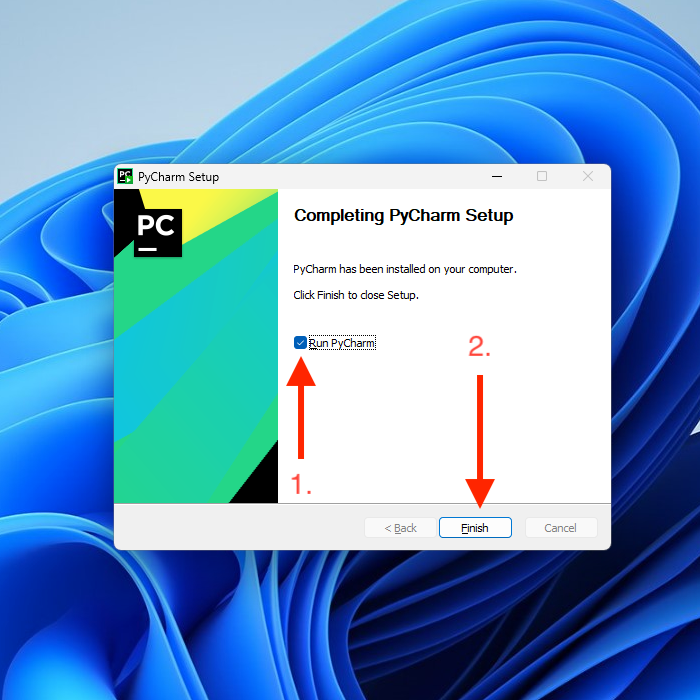
Wählen Sie zuerst Run PyCharm
aus. Beenden Sie dann die Installation, indem Sie auf Finish
klicken.
Step 15
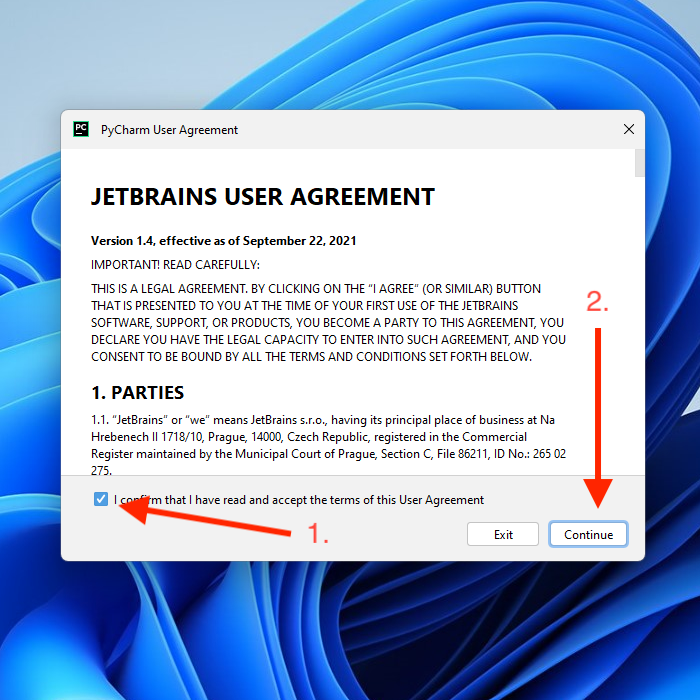
Bestätigen Sie das PyCharm User Agreement
durch das Anwählen der Checkbox. Klicken Sie anschliessend auf Continue
.

Step 16
Falls Sie einen Dialog zu Data Sharing
sehen, dann fahren Sie mit einem Klick auf Don't Send
fort.
Step 17
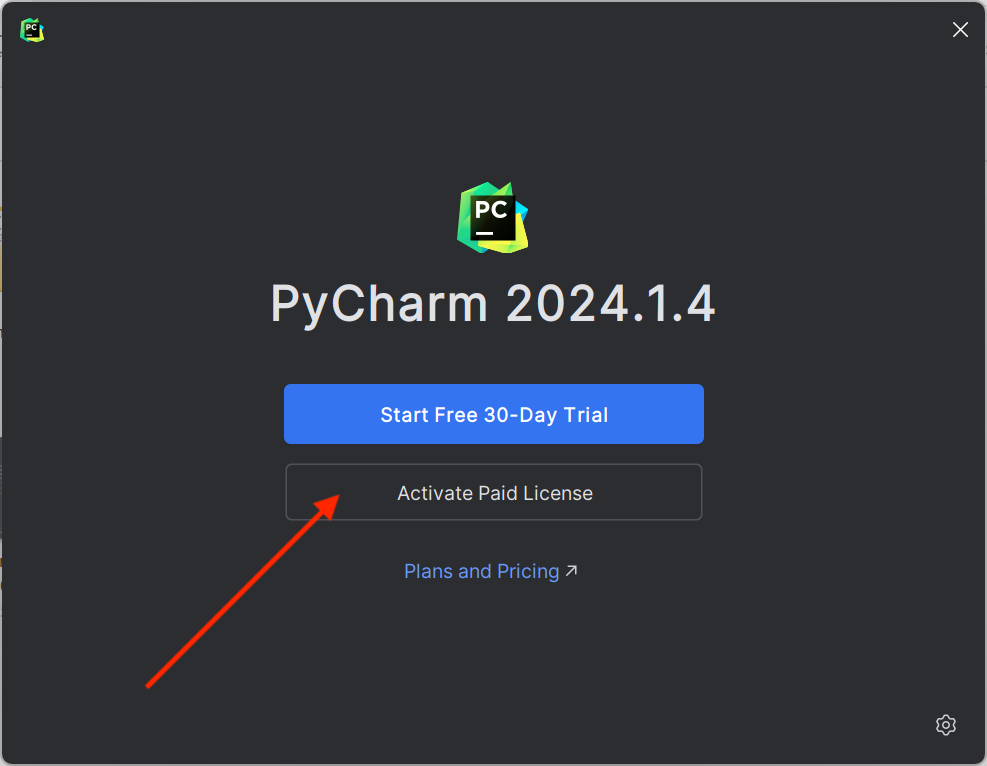
Klicken Sie auf Activate Paid License
.
Step 18
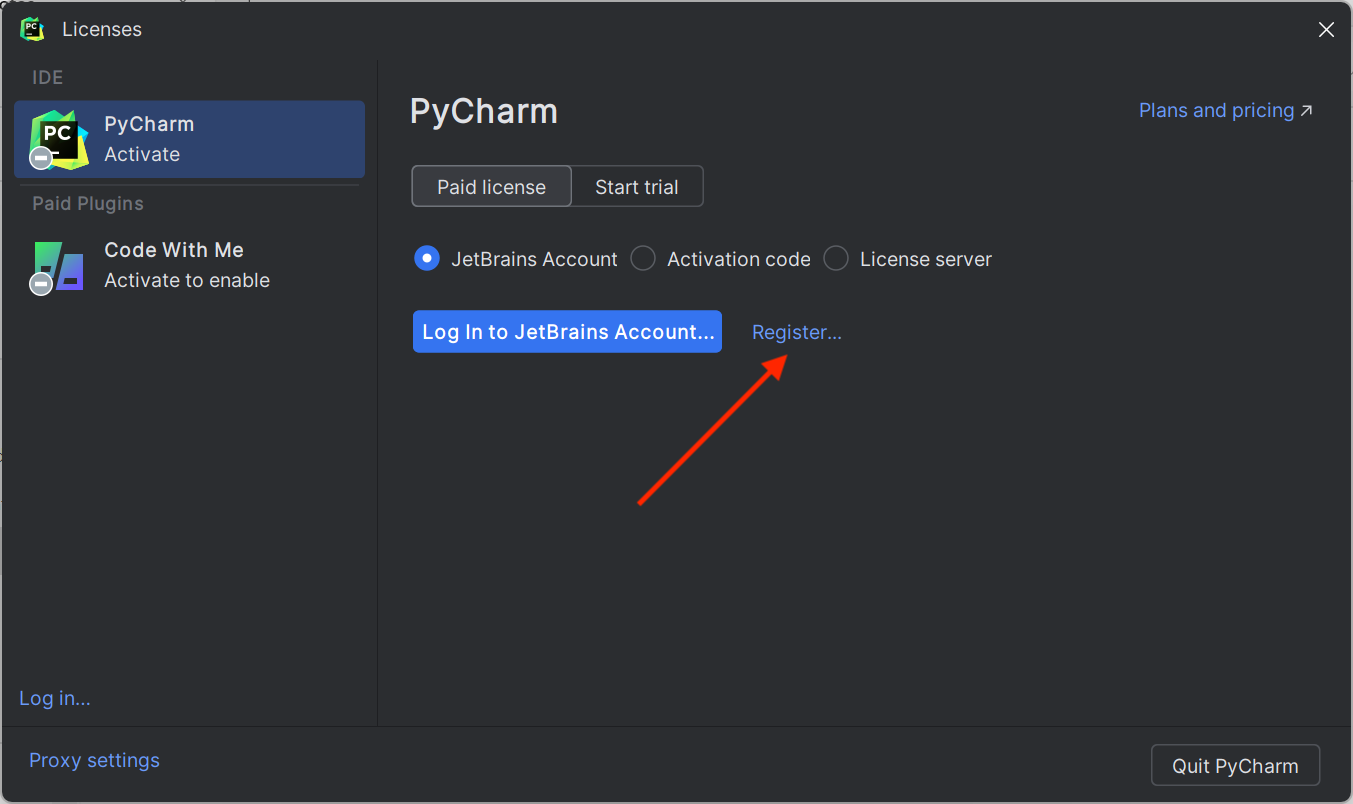
Die Installation ist abgeschlossen. Klicken Sie nun auf Register...
, um den Account bei JetBrains zu erstellen. Sie finden die Anleitung dazu hier.
Estimation